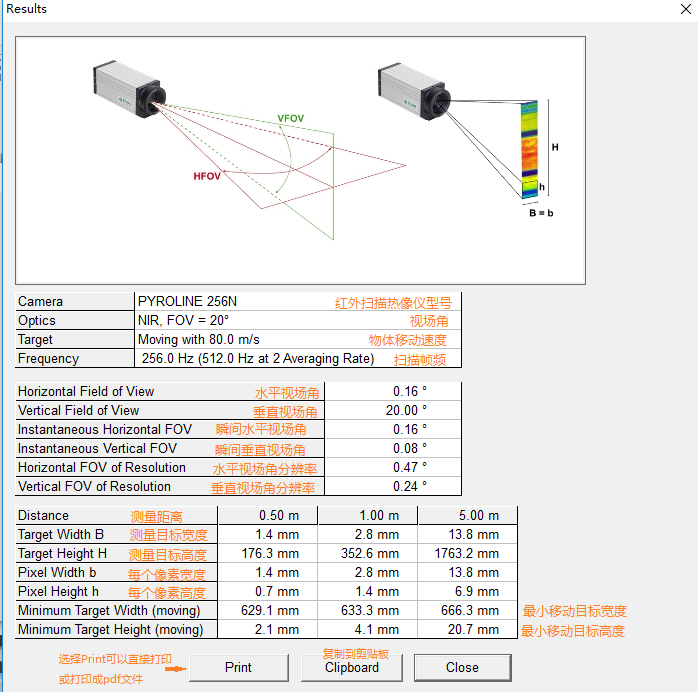
德国DIAS红外热像仪视场角FOV计算器
德国DIAS红外热像仪视场角FOV计算软件
PYROSOFT FOV calculator用于德国DIAS红外(扫描)热成像仪的视场角FOV计算 , 用户可以
在这里计算不同的红外热成像仪在不同的视场角FOV 和 不同的距离, 测量光斑的大小。
软件使用方法
1、双击打开PYROSOFT FOV calculator,会出现下面的主屏幕:
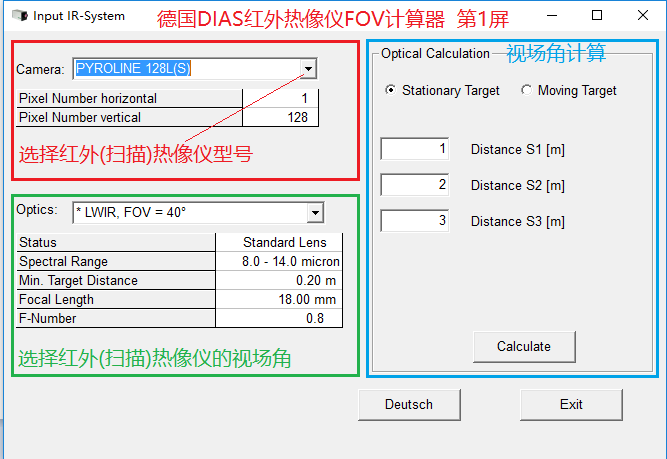
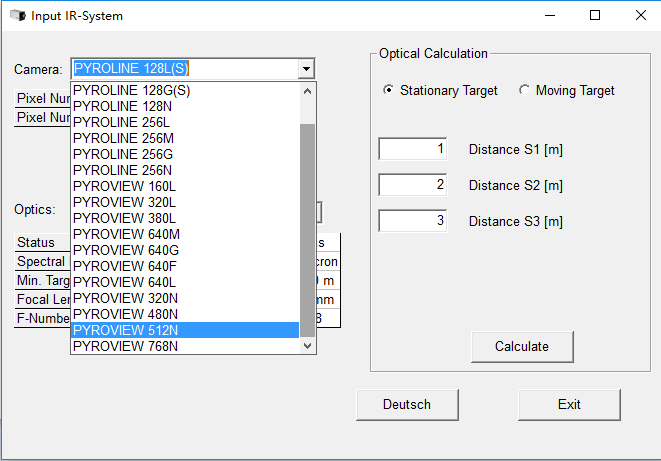
2、选择红外(扫描)热像仪型号,并选择视场角FOV:
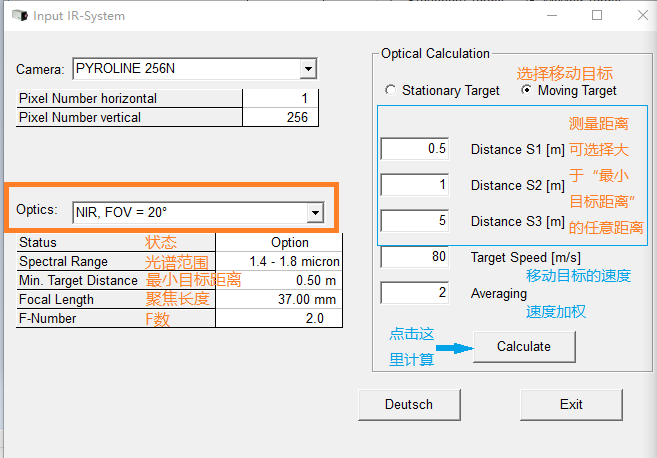
2.1 如果选择红外扫描热像仪PYROLINE系列,那么会出现如下屏幕:
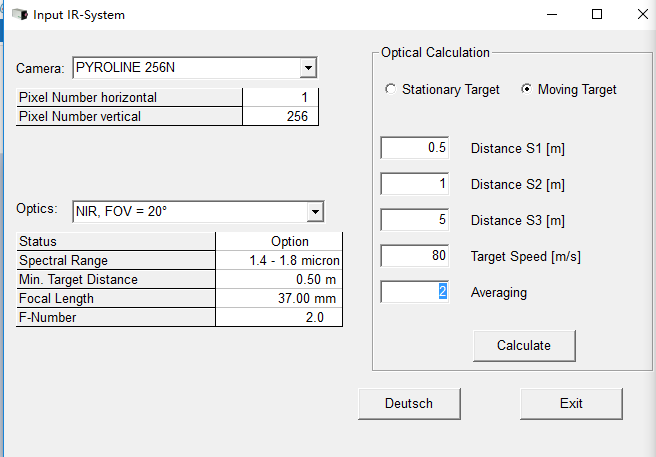
下述步骤到3.1。
2.2 如果选择红外热像仪PYROVIEW系列,会出现下面屏幕:
下述步骤转移到3.2。
3. 从DIAS的技术资料中选择视场角,在“视场角”区域中点击视场角:
3.1 选择红外扫描热像仪PYROLINE视场角,出来如下屏幕:
点击好视场角以后,状态Status、光谱范围Spectral Range、最小目标距离Min. Target Distace、
聚焦长度Focusal length、F数都是自动形成的。
然后需要点击移动目标(Moving Target) ,输入需要测量的距离,这个距离可以有3个,输入移动
物体的平均速度Target Spped和速度加权平局Averaging。
然后点击计算Calculate。转到4.1步。
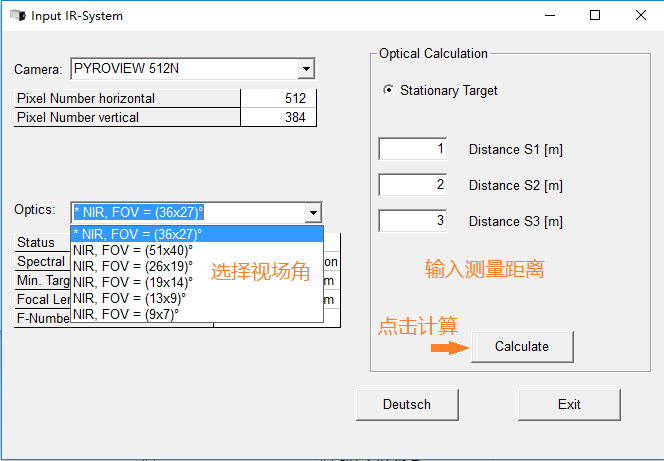
3.2 选择红外扫描热像仪PYROVIEW视场角,出现屏幕:
点击好视场角以后,状态Status、光谱范围Spectral Range、最小目标距离Min. Target Distace、
聚焦长度Focusal length、F数都是自动形成的。
自动转移到静态目标(Stationary Target) ,输入需要测量的距离,这个距离可以有3个。
然后点击计算Calculate。转到4.2步。
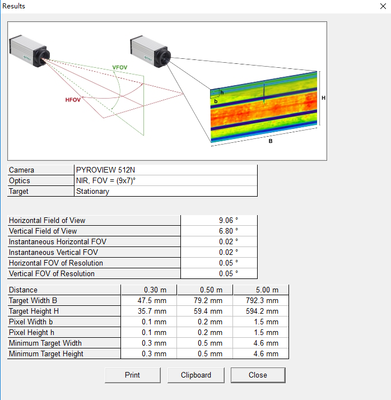
4、查看计算结果,打印成pdf文件或复制成剪贴板数据:
4.1 红外扫描热像仪PYROLINE的计算结果:
4.2 红外热像仪PYRVIEW的计算结果:
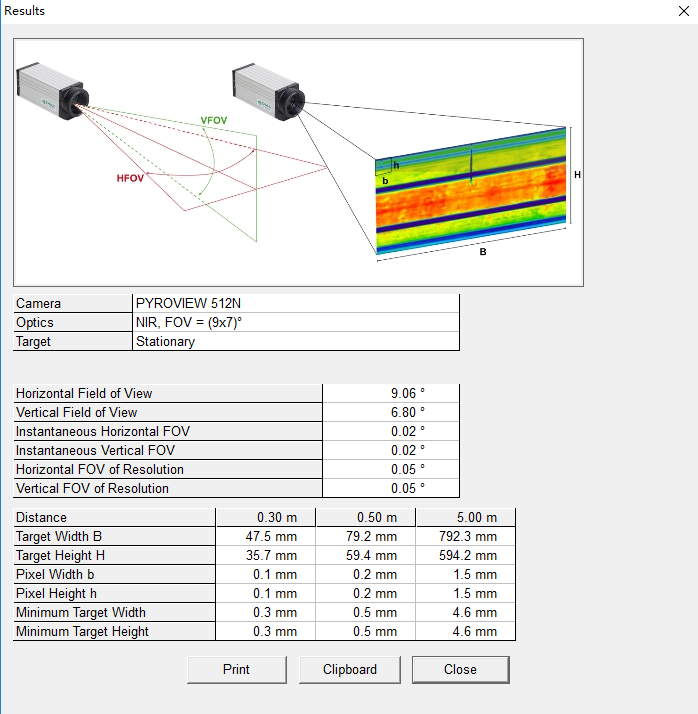
以上英文数据请参见4.1中的说明。